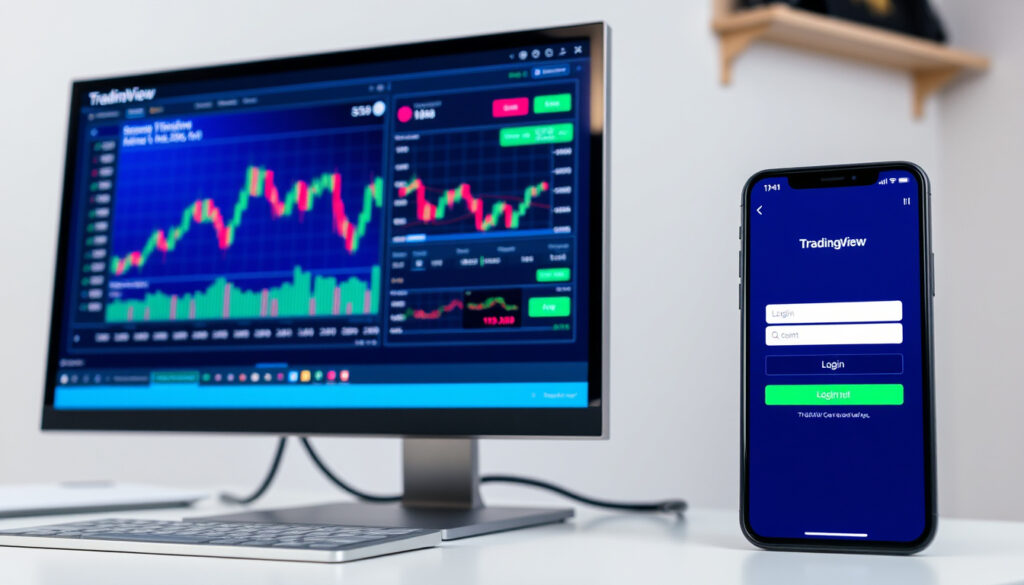
TradingView: pobierz, logowanie, app i desktop PL
Jeśli kiedykolwiek analizowałeś wykresy giełdowe lub kryptowalutowe, prawdopodobnie natknąłeś się na TradingView – jedną z najpopularniejszych platform do wizualizacji danych rynkowych. Sam spędziłem kilka wieczorów testując ich aplikację desktopową na laptopie z Windows, szukając najszybszej drogi do zainstalowania i pierwszego logowania. Okazało się, że proces jest prostszy niż wygląda, ale zawiera kilka niuansów, które warto poznać zanim stracisz kwadrans na zgadywanie. Poniższy przewodnik przeprowadzi cię przez pobieranie, logowanie i kluczowe różnice między wersją darmową a płatną – wszystko w jednym miejscu, krok po kroku.
Oficjalna strona: www.tradingview.com ·
Aplikacja Android: Google Play ·
Aplikacja iOS: App Store ·
Typ platformy: Social network dla traderów
Szybki przegląd
- TradingView działa na Windows, macOS i Linux (TradingView Support)
- Logowanie w aplikacji desktop odbywa się przez przeglądarkę (TradingView Blog)
- Wersja desktopowa obsługuje tryb wielomonitorowy bez ograniczeń przeglądarki (TradingView Desktop)
- Dokładna liczba użytkowników aktywnych miesięcznie nie jest podana publicznie
- Brak oficjalnego harmonogramu wprowadzania automatycznych aktualizacji na Windows
- Nowy system logowania przez przeglądarkę wprowadzony przed 2026 rokiem (TradingView Blog)
- Wersja 1.0.0-beta.13 z automatycznymi aktualizacjami dla Mac/Linux dostępna (TradingView Blog)
- Aktualizacje automatyczne trafią docelowo także na Windows
- Integracja z Microsoft Store ułatwia instalację na Windows bez ręcznego pobierania
| Parametr | Wartość |
|---|---|
| Strona www | www.tradingview.com |
| Android app | play.google.com/store/apps/details?id=com.tradingview.tradingviewapp |
| iOS app | apps.apple.com/us/app/tradingview-track-all-markets/id1205990992 |
| Wikipedia | en.wikipedia.org/wiki/TradingView |
Jak pobrać TradingView?
Pobieranie platformy TradingView zależy od urządzenia, na którym zamierzasz pracować. Niezależnie od wybranej wersji, oficjalnym punktem dystrybucji jest strona tradingview.com/desktop lub sklepy z aplikacjami mobilnymi.
Pobieranie na Androida
Aplikacja mobilna TradingView na system Android jest dostępna w sklepie Google Play. Identyfikator aplikacji to com.tradingview.tradingviewapp. Wersja mobilna oferuje podstawowe funkcje analityczne, ale dla pełnej mocy obliczeniowej platforma zachęca do korzystania z wersji desktopowej. Możesz pobrać aplikację bezpośrednio z Google Play.
Pobieranie na iOS
Użytkownicy iPhone’ów i iPadów mogą pobrać aplikację TradingView z App Store. ID aplikacji w sklepie Apple to 1205990992. Wersja iOS oferuje pełną synchronizację z kontem użytkownika i dostęp do watchlist. Instalacja odbywa się standardowo przez App Store.
Pobieranie Desktop
Aplikacja desktopowa TradingView przeznaczona jest dla traderów, którzy potrzebują stabilnego środowiska bez ograniczeń przeglądarki. Na Windows aplikacja dystrybuowana jest jako plik TradingView.appinstaller lub TradingView.msix. Na Mac i Linux instalacja odbywa się poprzez pobranie instalatora ze strony tradingview.com/desktop i przeniesienie go do folderu Aplikacje. Dodatkowo na Windows można zainstalować aplikację przez Microsoft Store, logując się kontem Microsoft. Szczegółowe instrukcje znajdziesz na stronie TradingView Desktop.
Najbezpieczniejsza ścieżka to tradingview.com/desktop – znajdziesz tu wersje na wszystkie trzy systemy operacyjne oraz linki do Microsoft Store dla użytkowników Windows.
Czy TradingView jest za darmo?
TradingView oferuje model freemium, w którym podstawowe funkcje są dostępne bezpłatnie, a zaawansowane narzędzia wymagają wykupienia subskrypcji. Warto zrozumieć, co dokładnie otrzymujesz w każdej wersji, zanim zdecydujesz się na płatność.
Darmowe funkcje
W wersji bezpłatnej masz dostęp do wykresów w czasie rzeczywistym dla większości instrumentów, podstawowych wskaźników technicznych oraz możliwości tworzenia alertów cenowych. Możesz również publikować swoje analizy i przeglądać treści społeczności. Notowania w czasie rzeczywistym są dostępne dla głównych rynków, jednak z pewnymi ograniczeniami w przypadku rynków mniejszych. Bezpłatna wersja sprawdza się dla początkujących traderów i osób, które chcą obserwować rynek bez podejmowania aktywnych pozycji.
Opcje premium
Subskrypcje płatne (Essential, Plus, Premium, Pro, Pro+) oferują dodatkowe funkcje: większą liczbę jednoczesnych wykresów na ekranie, dostęp do zaawansowanych wskaźników, priorytetową pomoc techniczną i brak reklam. Dla profesjonalnych traderów i analityków, którzy spędzają wiele godzin na platformie, wersja Pro może znacząco zwiększyć komfort pracy. Szczegółowe ceny i porównanie planów znajdziesz na stronie TradingView.
Co to jest TradingView Desktop?
TradingView Desktop to dedykowana aplikacja do pobrania na komputer, oferująca pełne środowisko analizy finansowej z wszystkimi funkcjami dostępnymi w wersji przeglądarkowej, a przy tym dodatkowe korzyści wynikające z natywnego środowiska systemowego.
Funkcje desktop
Główną zaletą aplikacji desktopowej jest wielomonitorowa przestrzeń robocza bez ograniczeń narzuconych przez kartę przeglądarki. Możesz otworzyć dziesiątki wykresów jednocześnie i rozmieścić je na kilku monitorach. Aplikacja działa w tle, oferując lepszą koncentrację podczas analizy. Dla traderów, którzy spędzają długie godziny przy komputerze, to znacząca różnica w porównaniu z kartą w przeglądarce. Wersja desktopowa jest też mniej podatna na problemy z pamięcią operacyjną, które mogą występować przy wielu otwartych wykresach w Chrome czy Firefox.
Instalacja
Instalacja na Windows przebiega dwoma głównymi ścieżkami. Pierwsza to pobranie pliku TradingView.appinstaller ze strony tradingview.com/desktop i uruchomienie go bezpośrednio. Druga to instalacja przez Microsoft Store – aplikacja jest dostępna pod ID 9ndjwkstbt25 w Microsoft Store. Przy problemach z instalacją na starszych wersjach Windows zalecana jest aktualizacja systemu lub użycie Instalatora Aplikacji z Microsoft Store. W przypadku błędów można też użyć PowerShell do ręcznego uruchomienia instalacji.
Aby uruchamiać TradingView automatycznie przy starcie systemu: w Windows przejdź do Ustawienia > Aplikacje > Startup i włącz TradingView. W macOS kliknij prawym przyciskiem na ikonę w Docku i wybierz „Otwórz przy logowaniu”.
Jak pobrać aplikację TradingView?
Oprócz wersji desktopowej, TradingView oferuje w pełni funkcjonalne aplikacje mobilne na najpopularniejsze systemy. Poniżej znajdziesz instrukcje dla obu głównych platform mobilnych.
Mobilna wersja Android
Aplikacja dla Androida nosi nazwę TradingView: track all markets i jest dostępna w sklepie Google Play. Identifier aplikacji to com.tradingview.tradingviewapp. Aplikacja oferuje notowania w czasie rzeczywistym, wykresy interaktywne, watchlisty i możliwość ustawiania alertów. Synchronizacja z kontem desktopowym pozwala przenosić ustawienia między urządzeniami. Możesz pobrać ją z Google Play.
Mobilna wersja iOS
Wersja iOS (iPhone i iPad) jest oznaczona w App Store jako TradingView – stock charts, FX prices i ma ID 1205990992. Aplikacja oferuje pełen zakres funkcji do analizy technicznej, w tym setki wbudowanych wskaźników i narzędzi do rysowania. Dla użytkowników, którzy chcą monitorować rynek w podróży, wersja mobilna jest idealnym uzupełnieniem desktopowej stacji roboczej. Pobierz aplikację z App Store.
Strona mobilna TradingView zachęca do zainstalowania wersji desktopowej dla „większej mocy obliczeniowej”. Obie wersje używają tego samego konta użytkownika, więc watchlisty i ustawienia synchronizują się automatycznie między urządzeniami.
Jak zalogować się do TradingView?
Logowanie do aplikacji desktopowej TradingView przeszło niedawno istotną zmianę – platforma zrezygnowała z bezpośredniego wpisywania danych w aplikacji na rzecz uwierzytelniania przez przeglądarkę. Ta zmiana uprościła proces i zwiększyła bezpieczeństwo.
Proces logowania
Aby zalogować się do aplikacji desktopowej, kliknij przycisk „Zaloguj się przez przeglądarkę”. Aplikacja otworzy wtedy zakładkę w domyślnej przeglądarce systemu. Jeśli jesteś już zalogowany w przeglądarce (np. w Chrome lub Safari), proces potwierdzenia trwa dosłownie chwilę. Jeśli nie, musisz wprowadzić dane logowania i potwierdzić dostęp, w tym ewentualnie kod 2FA. Po pomyślnym uwierzytelnieniu aplikacja desktopowa jest natychmiast gotowa do pracy – nie musisz kopiować ani wklejać żadnych kodów. Ten system zapewnia ten sam poziom bezpieczeństwa co wcześniejsze metody, ale eliminuje ryzyko błędów przy ręcznym wpisywaniu kodów.
Problemy z logowaniem
Najczęstsze problemy z logowaniem to brak domyślnej przeglądarki lub jej nieaktualna wersja. Upewnij się, że masz zainstalowaną i ustawioną jako domyślną przeglądarkę, którą regularnie używasz. Jeśli używasz menedżera haseł, może on wymagać dodatkowego potwierdzenia. W rzadkich przypadkach problemy z cache przeglądarki mogą powodować błędy – wtedy pomaga wylogowanie się z konta TradingView w przeglądarce i ponowne zalogowanie. Więcej informacji znajdziesz w Centrum pomocy TradingView.
Na Windows aplikacja nie aktualizuje się automatycznie w obecnej wersji. Wymaga ręcznego odinstalowania starej wersji i pobrania nowej z tradingview.com/desktop. Może to być uciążliwe przy częstych aktualizacjach. Na Mac i Linux aktualizacje przebiegają automatycznie.
Pięć kluczowych różnic między wersją przeglądarkową a desktopową, które wpływają na codzienną pracę.
| Funkcja | Wersja przeglądarkowa | Aplikacja desktopowa |
|---|---|---|
| Wielomonitorowość | Ograniczona (karty w oknie) | Pełna (bez limitów) |
| Zużycie pamięci RAM | Zależy od przeglądarki | Zoptymalizowane środowisko |
| Aktualizacje | Automatyczne (zawsze najnowsza) | Windows: ręczne; Mac/Linux: automatyczne |
| Logowanie | Bezpośrednie w oknie | Przez przeglądarkę systemu |
| Dostępność offline | Brak (wymaga internetu) | Brak (wymaga internetu) |
Krok po kroku: instalacja TradingView Desktop na Windows
- Otwórz przeglądarkę i przejdź na stronę tradingview.com/desktop.
- Kliknij przycisk pobierania dla wersji Windows – otrzymasz plik TradingView.appinstaller lub TradingView.msix.
- Uruchom pobrany plik i postępuj zgodnie z instrukcjami instalatora.
- Po zakończeniu instalacji uruchom aplikację z Menu Start lub skrótu na pulpicie.
- Kliknij „Zaloguj się przez przeglądarkę” i potwierdź dostęp w otwartej zakładce przeglądarki.
- Po zalogowaniu możesz zacząć korzystać z platformy lub skonfigurować autostart w Ustawieniach systemu.
What this means: pierwsza instalacja zajmie około 10-15 minut, ale kolejne aktualizacje (do momentu wprowadzenia automatycznych aktualizacji) będą wymagały ręcznego powtórzenia procesu.
Zalety
- Stabilne środowisko bez wpływu innych kart przeglądarki
- Wielomonitorowa konfiguracja bez limitów
- Niższe zużycie zasobów przy wielu wykresach
- Dostępność przez Microsoft Store (Windows)
- Automatyczne aktualizacje na Mac i Linux
Wady
- Brak automatycznych aktualizacji na Windows (na razie)
- Wymaga oddzielnej instalacji i zarządzania
- Logowanie przez przeglądarkę może być mniej wygodne dla niektórych
- Dostępność tylko tam, gdzie zainstalowana
“Zaktualizowaliśmy proces uwierzytelniania w aplikacji, aby był łatwiejszy i bardziej przyjazny dla użytkownika.”
“Koncentracja to klucz w tradingu i inwestowaniu. Nasza aplikacja desktopowa zapewnia tę samą dogłębną analizę co wersja przeglądarkowa.”
Powiązane lektury: Diagnostyka Akcje – Aktualna Cena, Notowania i Analiza · Inflacja – Dane GUS 2024 i prognozy 2025
pl.tradingview.com, pl.tradingview.com, pl.tradingview.com, pl.tradingview.com
W analizie indeksu S&P500 TradingView wyróżnia się prędkością aktualizacji wykresów, podobnie jak w monitoringu rynków kryptowalut w czasie rzeczywistym.
Najczęściej zadawane pytania
Czy TradingView jest bezpieczny dla początkujących?
Tak, TradingView jest bezpieczną platformą z dwuetapową weryfikacją (2FA) i szyfrowanym połączeniem. Dla początkujących bezpłatna wersja oferuje wszystkie podstawowe funkcje bez ryzyka związanego z transakcjami. Pamiętaj jednak, że TradingView nie jest brokerem – nie możesz bezpośrednio kupować ani sprzedawać aktywów przez platformę.
Jak dodać wskaźniki techniczne w TradingView?
Na wykresie kliknij przycisk „Wskaźniki” w górnym pasku narzędzi. Otworzy się okno z listą dostępnych wskaźników, podzielonych na kategorie. Możesz wyszukać konkretny wskaźnik lub przeglądać listę. Po wybraniu wskaźnika pojawi się on na wykresie, a jego ustawienia będziesz mógł zmodyfikować w panelu bocznym.
Czy TradingView obsługuje handel kryptowalutami?
TradingView oferuje wykresy i dane dla głównych par kryptowalutowych, ale samo w sobie nie jest platformą transakcyjną. Możesz oglądać notowania BTC, ETH i setek innych kryptowalut, ale aby faktycznie handlować, musisz połączyć konto TradingView z brokerem lub giełdą obsługującą API.
Jakie rynki obejmuje TradingView?
Platforma pokrywa globalne rynki: akcje (NYSE, NASDAQ, GPW), forex, kryptowaluty, indeksy, towary i surowce. Dostępność danych w czasie rzeczywistym zależy od posiadanego planu subskrypcji. Bezpłatni użytkownicy mają dostęp do opóźnionych notowań dla niektórych rynków.
Czy potrzebna jest subskrypcja w TradingView?
Nie, bezpłatna wersja jest w pełni użyteczna dla początkujących i hobbystów. Subskrypcja jest potrzebna dopiero wtedy, gdy potrzebujesz większej liczby jednoczesnych wykresów, zaawansowanych wskaźników lub priorytetowej obsługi technicznej.
Jak skontaktować się z supportem TradingView?
Centrum pomocy TradingView jest dostępne na stronie pl.tradingview.com/support. Znajdziesz tu artykuły o instalacji, aktualizacjach i wymaganiach systemowych. Dla użytkowników premium dostępny jest priorytetowy support przez chat.
Czy TradingView ma API?
Tak, TradingView oferuje API dla developerów i traderów automatycznych. Official API documentation pozwala na integrację z własnymi aplikacjami i automatyzację strategii tradingowych.
Wiecej powiazanych wpisow
 Cisna – atrakcje turystyczne. Co zobaczyć i czy warto
 LM mecze – tran mi je TVP, terminarz i rekordy Ligi Mi trzów
 Rossmann Run – Kluczowe informacje o edycji 2024
 Katarzyna Herman – życie prywatne, kariera, dzieci, partner. Fakty
 Przetłumacz polski na angielski – najlepsze narzędzia
 Tilda Swinton – biografia, życie prywatne i najważniejsze role
 Test prędkości Orange – jak sprawdzić szybkość internetu